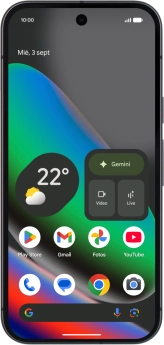
1. Utilizar Dibujar un círculo y buscar
Desplazarse a la fotografía deseada.
Pulsar en la parte inferior de la pantalla durante unos instantes.
Dibujar un círculo alrededor de un elemento de la fotografía y esperar los resultados de búsqueda.
Seguir las indicaciones de la pantalla para utilizar los resultados de búsqueda.
Pulsar el icono de finalizar para volver a la fotografía.
2. Utilizar Google AI para buscar música
Pulsar en la parte inferior de la pantalla durante unos instantes.
Pulsar el icono de música para iniciar la búsqueda.
Seguir las indicaciones de la pantalla para utilizar los resultados de búsqueda.
3. Utilizar Google AI para hacer una traducción
Desplazarse a la imagen de pantalla deseada que se quiere traducir.
Pulsar en la parte inferior de la pantalla durante unos instantes.
Pulsar el icono de traducción.
Seguir las indicaciones de la pantalla para seleccionar los ajustes de idioma deseados y utilizar la función.
4. Utilizar Google AI para la edición de fotografías
Abrir Fotos y desplazarse a la fotografía deseada.
Pulsar Editar.
Seguir las indicaciones de la pantalla para utilizar la función.
5. Utilizar Google AI para la edición de vídeos
Abrir Fotos y desplazarse al vídeo deseado.
Pulsar Editar.
Pulsar Borrador para audio.
Pulsar Automático para mejorar de forma automática el sonido del vídeo.
Pulsar el tipo de sonido deseado.
Deslizar el dedo hacia la derecha o hacia la izquierda por el indicador para regular el volumen del tipo de sonido deseado.
Pulsar Hecho.
Pulsar Guardar copia.
-
-
-
-
-
-
Enviar