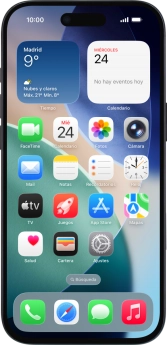
1. Buscar "Notificaciones"
Pulsar Ajustes.
Pulsar Notificaciones.
2. Configurar el resumen de las notificaciones
Pulsar Resumen programado.
Pulsar el indicador junto a "Resumen programado" para activar la función y seguir las indicaciones de la pantalla para configurar el resumen de las notificaciones.
Pulsar la flecha hacia la izquierda.
3. Seleccionar el ajuste de la previsualización de las notificaciones
Pulsar Previsualización.
Para seleccionar la previsualización de las notificaciones en la pantalla de bloqueo, pulsar Siempre.
Para seleccionar la previsualización de las notificaciones cuando la pantalla esta desbloqueada, pulsar Si está desbloqueado.
Para desactivar la previsualización de las notificaciones, pulsar Nunca.
Pulsar la flecha hacia la izquierda.
4. Activar o desactivar las notificaciones al compartir pantalla
Pulsar Al compartir pantalla.
Pulsar el indicador junto a "Permitir notificaciones" para activar o desactivar la función.
Pulsar la flecha hacia la izquierda.
5. Activar o desactivar las notificaciones con prioridad
Pulsar Priorizar notificaciones.
Pulsar el indicador junto a "Priorizar notificaciones" para activar o desactivar la función.
En caso de activar la función, seguir las indicaciones de la pantalla para seleccionar más ajustes.
Pulsar la flecha hacia la izquierda.
6. Activar o desactivar el resumen de notificaciones
Pulsar Resumir notificaciones.
Pulsar el indicador junto a "Resumir notificaciones" para activar o desactivar la función.
En caso de activar la función, seguir las indicaciones de la pantalla para seleccionar más ajustes.
Pulsar la flecha hacia la izquierda.
7. Activar o desactivar las notificaciones
Pulsar la aplicación deseada.
Pulsar el indicador junto a "Permitir notificaciones" para activar o desactivar las notificaciones de la aplicación seleccionada.
8. Activar o desactivar la agrupación de notificaciones
Pulsar Agrupar notificaciones.
Pulsar el ajuste deseado.
Pulsar la flecha hacia la izquierda.
9. Regresar a la pantalla de inicio
Deslizar el dedo hacia arriba desde la parte inferior de la pantalla para regresar a la pantalla de inicio.
10. Utilizar las notificaciones
Deslizar el dedo hacia abajo desde la parte superior de la pantalla.
Pulsar una notificación y seguir las indicaciones de la pantalla para utilizar la función seleccionada.
11. Regresar a la pantalla de inicio
Deslizar el dedo hacia arriba desde la parte inferior de la pantalla para terminar y regresar a la pantalla de inicio.
-
-
-
-
-
-
Enviar